产品指南

按模块了解 ailwb 全部功能:从选题、写作、插图到降重查重与账户权益。

快速开始

先建立对平台的整体认识,再按推荐路径进入具体工作台。

AI 论文选题

根据专业与研究方向推荐题目,并支持进入开题或论文生成。

毕业论文

三级大纲、分章生成、引用格式与 Word 导出,是平台主写作工作台。

开题报告

围绕研究背景、文献框架与方案设计,生成可编辑的开题结构。

其他学术文档

课程论文、期刊论文、实习报告、文献综述、答辩 PPT 与综合写作。

产品指南

按模块了解 ailwb 全部功能:从选题、写作、插图到降重查重与账户权益。

  • 功能目录
  • 选题与写作说明
  • 降重查重
  • 科研插图
  • 账户权益
ailwb

功能说明

产品指南

按模块了解 ailwb 全部功能:从选题、写作、插图到降重查重与账户权益。

快速开始

先建立对平台的整体认识,再按推荐路径进入具体工作台。

平台能做什么

ailwb 是面向高校师生的学术写作辅助平台。核心能力按写作链路拆开:先选题,再写开题与正文,必要时配科研插图,定稿前可做降重改写与查重参考,最后导出 Word 继续修改。

写作类工作台(毕业论文、开题报告、课程论文、期刊论文、实习报告、文献综述)共用同一套分步逻辑:填写题目与要求 → 生成可编辑大纲 → 按章节辅助生成正文 → 调整引用与格式 → 导出。

AI 生成内容是初稿与结构参考,不是可直接提交的终稿。最终表述、数据、引文与学术诚信由您负责。

  • 查重率、AI 检测率以学校指定系统为准,平台结果仅供参考。
  • 具体服务标准以用户协议为准。

注册与登录

未登录时可浏览首页与产品说明。进入写作、选题、降重等需要消耗权益的工作台前,请先登录。

支持邮箱账号密码登录,以及微信扫码登录。邮箱注册需填写验证码,邀请码为可选项。

账号密码登录前须勾选《用户协议》和《隐私政策》。点击协议名称可阅读全文。

  1. 点击首页右上角「登录」。
  2. 选择「账号密码登录」或「微信扫码登录」。
  3. 账号密码登录时勾选协议后提交;新用户可切换到邮箱注册。

建议使用路径

如果还没有题目,从 AI 论文选题开始。选定题目后可一键进入开题或毕业论文工作台。

如果题目已确定,直接进入对应文档类型:毕业论文走「毕业论文」;开题走「开题报告」;课程作业、期刊稿、实习总结、文献综述各有独立工作台。

正文成型后,可按需使用科研插图、降重降 AIGC、论文查重。不要把降重当成写作的第一步。

  1. 选题:填写专业、学历与方向,查看推荐题目与评分。
  2. 开题:生成研究背景、文献框架与方案结构并自行修订。
  3. 正文:生成并编辑三级大纲,再按章节辅助生成初稿。
  4. 配图:按技术路线、实验流程、机制示意等类型生成插图。
  5. 定稿辅助:降重改写、查重参考、导出 Word 后继续人工修改。

学术诚信与使用边界

平台提供辅助工具,不替代独立研究、实验与文献阅读。生成内容须自行核实关键数据、引文、法规条文与学术观点。

请按学校要求完成原创写作。不要将未修改的生成稿直接作为最终成果提交。

参考文献来自权威文献库同步数据,定稿前仍需核对条目是否可查、格式是否符合学院模板。

AI 论文选题

根据专业与研究方向推荐题目,并支持进入开题或论文生成。

选题功能说明

AI 论文选题根据您填写的专业、学历、研究方向与创新要求,推荐多个候选题目,并给出创新性、资料丰富度、完成难度、导师接受度等维度评分。

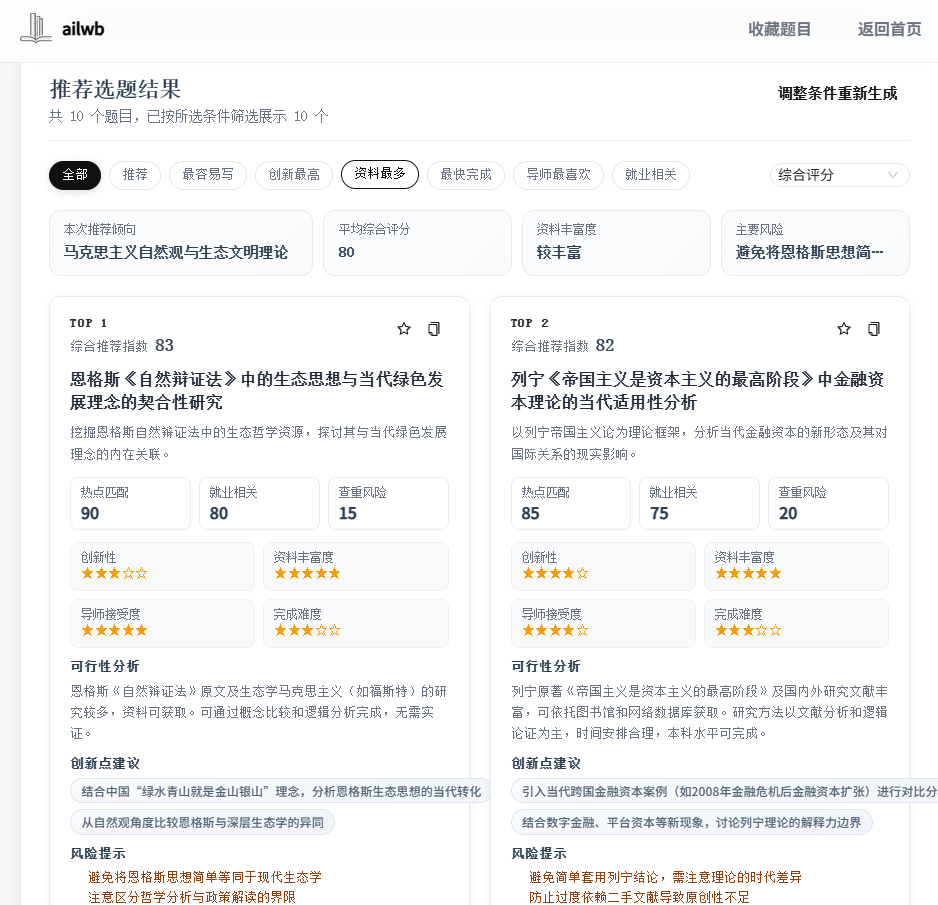
结果页以卡片展示 TOP 题目,可按「推荐」「最容易写」「创新最高」「资料最多」「最快完成」「导师最喜欢」「就业相关」筛选,并按综合评分等条件排序。

页顶会汇总本次推荐偏向、平均综合评分、资料丰富度与主要风险,方便先把握整批题目的总体情况。

推荐选题结果页:筛选标签、汇总指标、排序与 TOP 题目卡片
Preview
推荐选题结果:筛选标签、汇总指标与 TOP 题目卡片 点击图片查看大图
打开选题工作台

如何填写选题要求

专业与学历决定题目深度与常见结构,例如本科更偏综述与规范写作,硕士/博士更强调问题意识与方法。

研究方向尽量写具体,例如「农村电商物流」比「电子商务」更容易得到可写的题目。

创新要求用于控制题目的新颖程度。要求越高,题目越可能更「新」,同时资料与可操作性需要您自行评估。

  1. 进入「AI 论文选题」。
  2. 填写专业、学历、研究方向与补充要求。
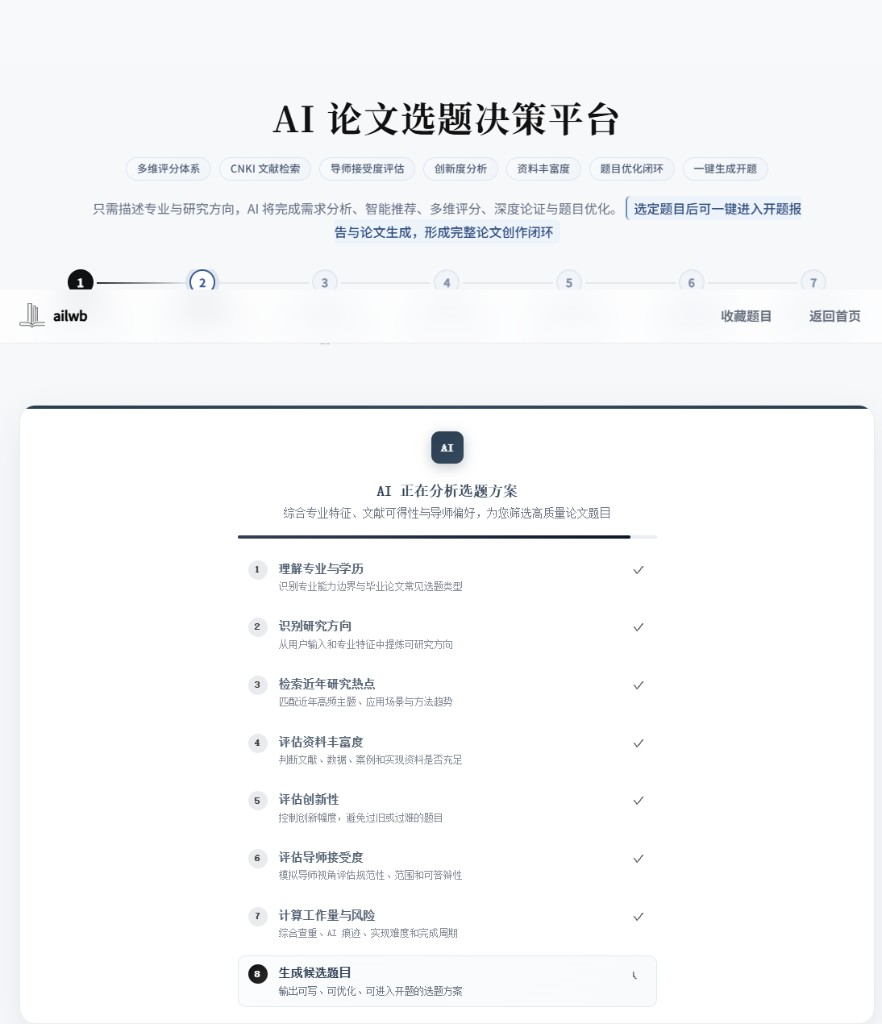
  3. 提交后等待推荐列表生成。
AI 正在分析选题方案:逐步完成理解专业、评估创新性与生成候选题目
Preview
提交要求后,系统会按步骤分析并生成候选题目 点击图片查看大图
去填写选题

评分、筛选与深度分析

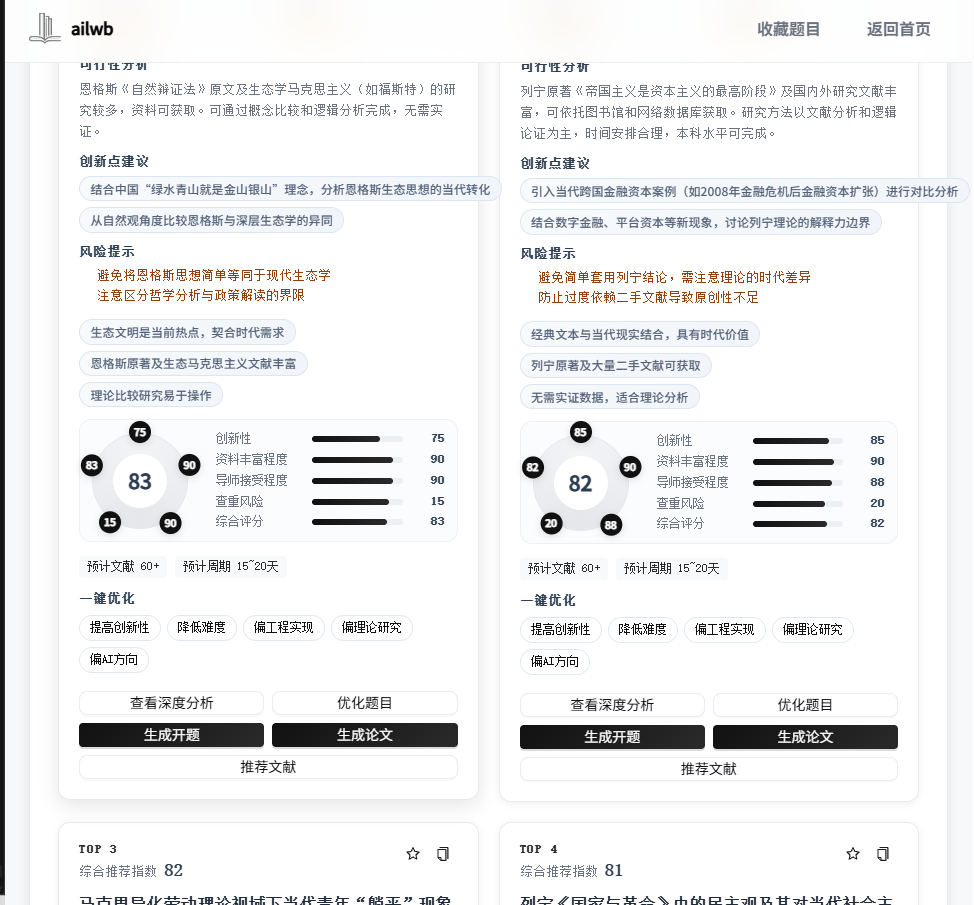
每张题目卡片会展示综合推荐指数,以及热点适配、就业相关、查重风险等指标,并用星级呈现创新性、资料丰富度、导师接受度、完成难度。

卡片下方还有可行性分析、创新点建议、风险提示,以及雷达图与分项进度条;也可使用「一键优化」按提高创新、降低难度、偏工程实现或偏理论研究等方向调整题目。

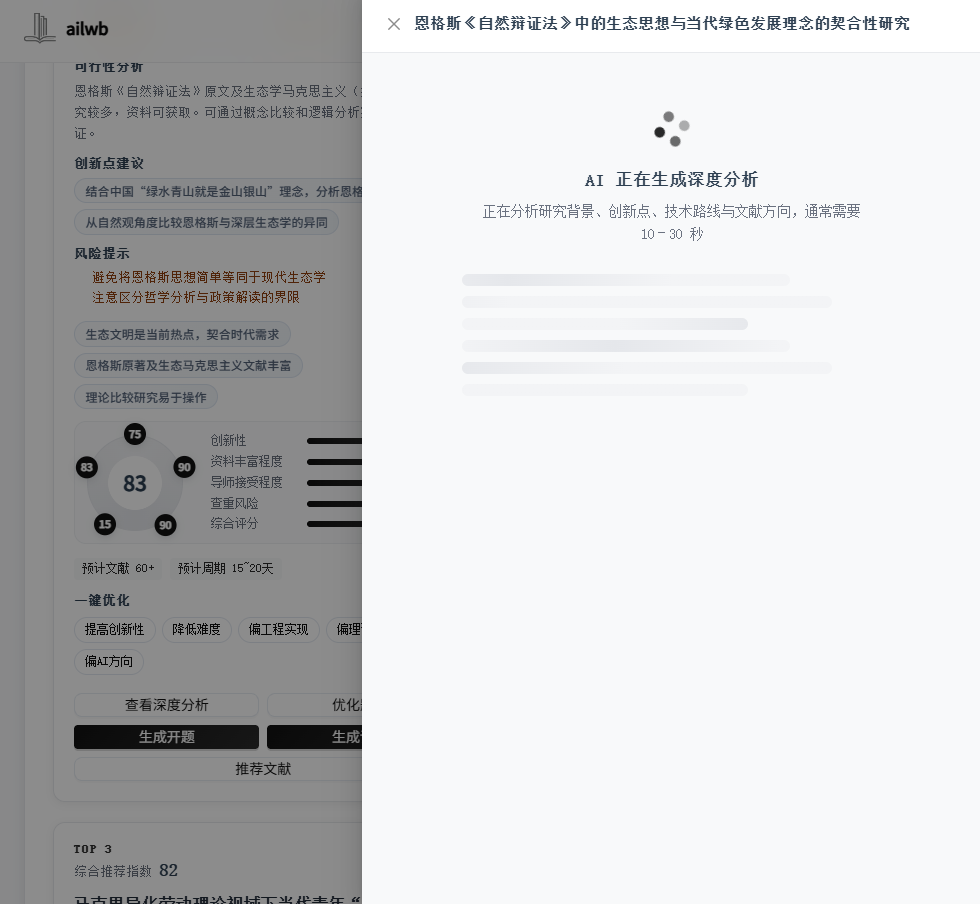
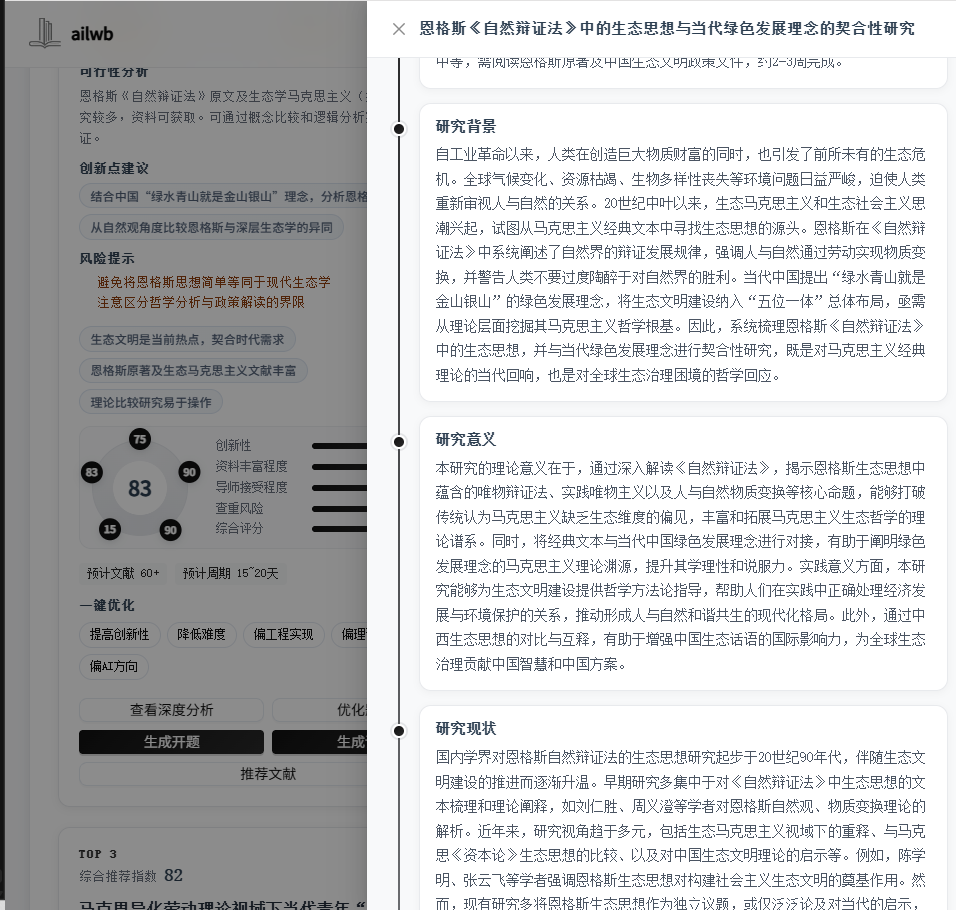
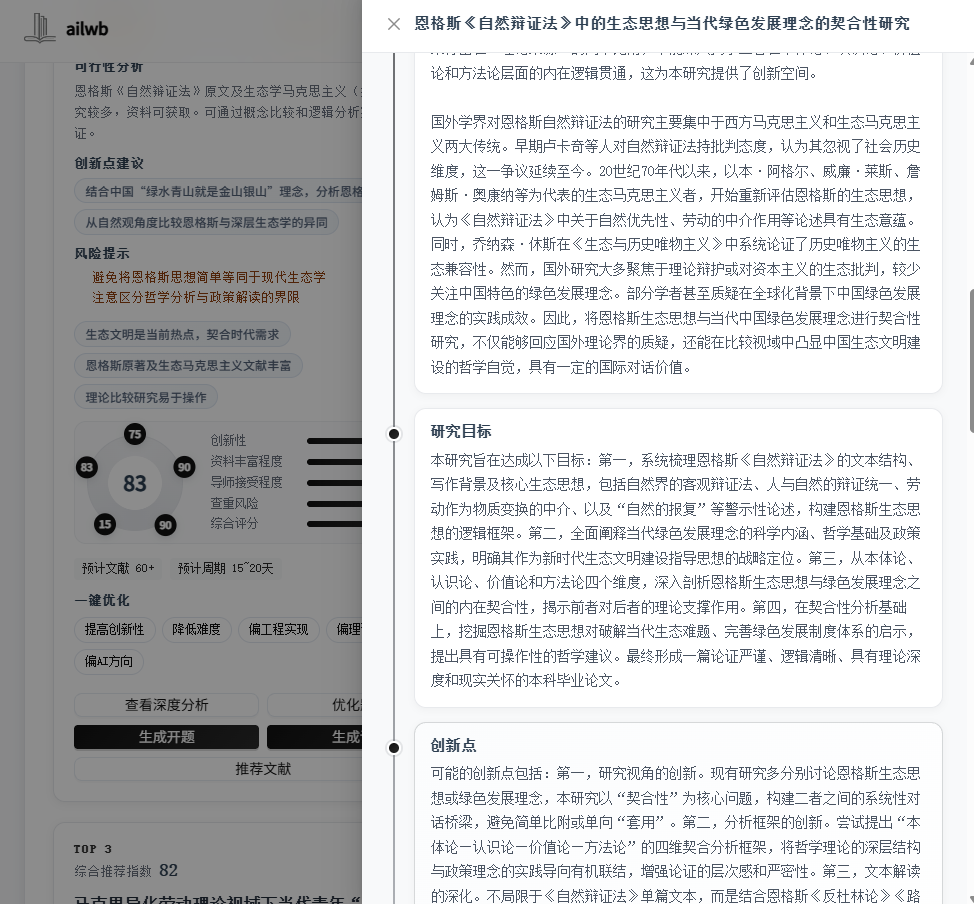
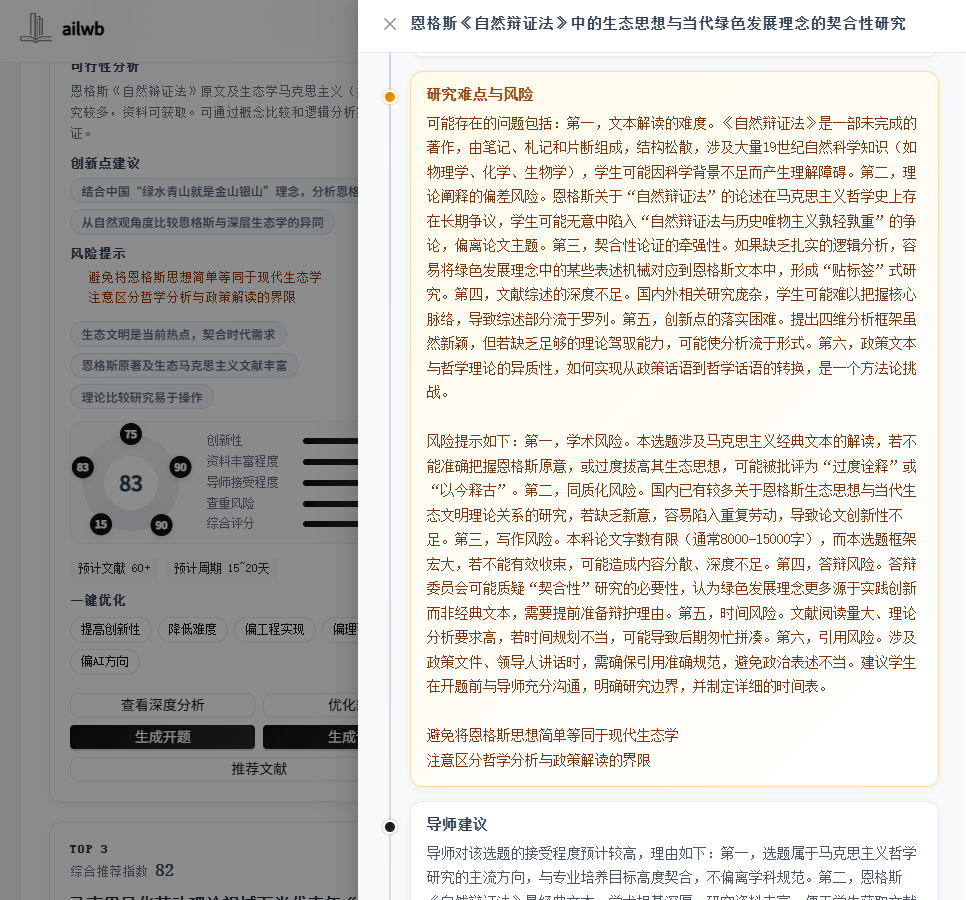
点击「查看深度分析」后,系统会先展示加载进度,随后在侧栏按时间线输出研究背景、研究意义、研究现状、研究目标、创新点、技术路线、研究难点与风险、导师建议等内容,帮助您判断是否值得开题。评分与分析均为辅助判断,不作为开题或毕业能否通过的保证。

选题卡片详情:可行性、创新点、风险、雷达评分、一键优化与预计周期
Preview
题目卡片:可行性、创新点、风险提示、多维评分与一键优化 点击图片查看大图
AI 正在生成深度分析:加载进度与骨架屏预览
Preview
查看深度分析时,AI 会按步骤生成完整评估(通常 10–30 秒) 点击图片查看大图
深度分析侧栏:研究背景、研究意义与研究现状
Preview
深度分析(上):研究背景、意义与现状梳理 点击图片查看大图
深度分析侧栏:研究目标、创新点与研究内容框架
Preview
深度分析(中):研究目标、创新点与内容框架 点击图片查看大图
深度分析侧栏:研究难点与风险、导师建议
Preview
深度分析(下):难点风险与导师接受度建议 点击图片查看大图
查看选题结果

从选题进入开题或论文

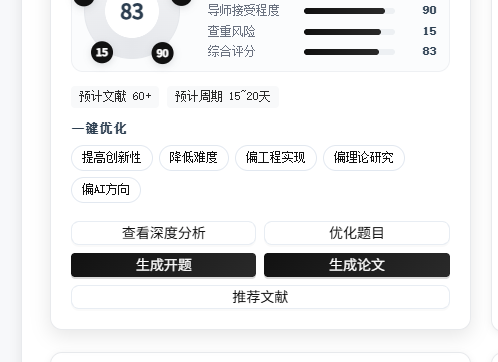
在题目卡片底部可直接「生成开题」或「生成论文」,进入对应工作台并沿用当前题目继续写。

也可先「优化题目」调整表述,或查看「推荐文献」补充阅读清单,再进入写作。跳转后仍可修改专业、字数等参数,选题结果不会锁死后续写作。

选题卡片底部操作:查看深度分析、优化题目、生成开题、生成论文与推荐文献
Preview
卡片底部可一键进入开题或论文,也可优化题目与查看推荐文献 点击图片查看大图
开始选题

毕业论文

三级大纲、分章生成、引用格式与 Word 导出,是平台主写作工作台。

毕业论文工作台概览

毕业论文工作台面向本科、硕士、博士论文。流程与首页工作流一致:输入题目 → 生成三级大纲 → 按章节辅助撰写 → 润色与格式调整 → 导出 Word。

大纲和正文都可以反复修改。系统按章节推进,便于控制篇幅与结构,而不是一次性输出整篇不可编辑稿。

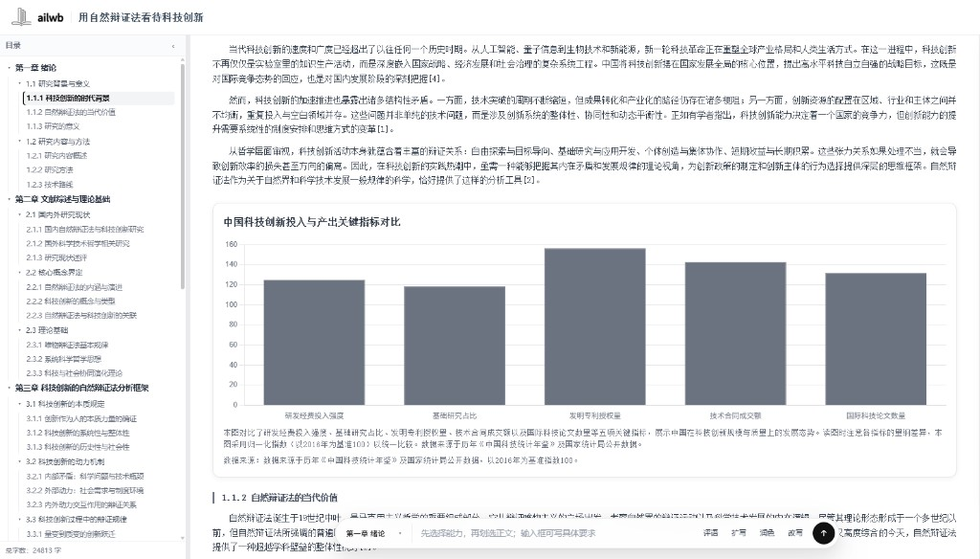
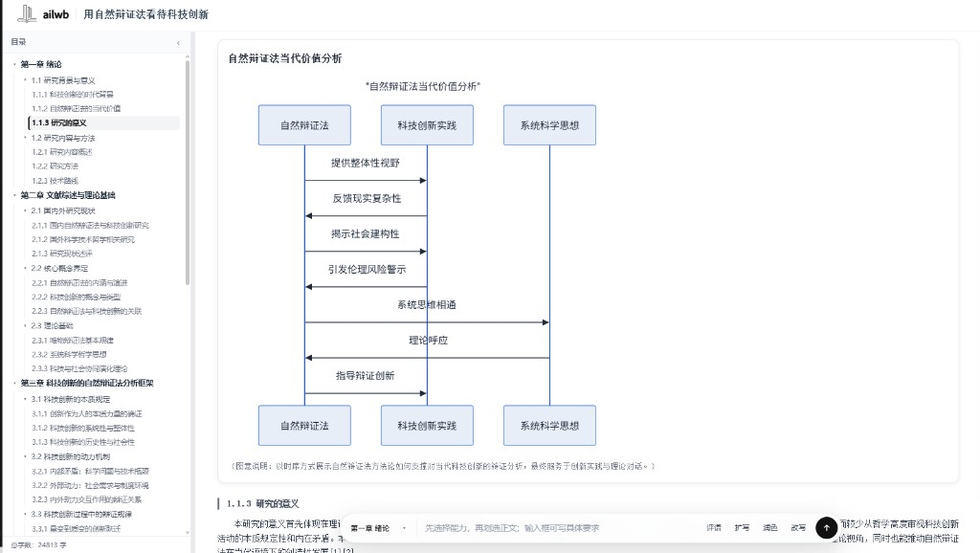
生成完成后可在阅读工作台浏览全文:左侧为可跳转目录,正文支持图表与公式展示,底部工具栏可对选中段落做评语、扩写、润色或改写。

毕业论文阅读工作台:左侧目录、正文图表与底部 AI 工具栏
Preview
阅读工作台:目录跳转、正文浏览与段落 AI 辅助 点击图片查看大图
进入毕业论文

填写题目与基本信息

开始前需填写论文题目、专业、学历层次、目标字数等。这些信息会影响大纲层级深度与各章篇幅分配。

题目应尽量完整、可研究,避免过空(如「浅谈管理」)或过窄到无法展开。若题目来自选题模块,通常会自动带入。

  1. 打开「毕业论文」。
  2. 确认题目、专业、学历与字数。
  3. 按页面提示进入大纲生成。
去填写信息

生成与编辑三级大纲

系统会辅助生成可编辑的三级目录。一级对应章,二级、三级对应节与小节。

支持增删改章节、调整顺序。后续正文按您确认后的大纲生成,因此大纲阶段应先把结构理顺。

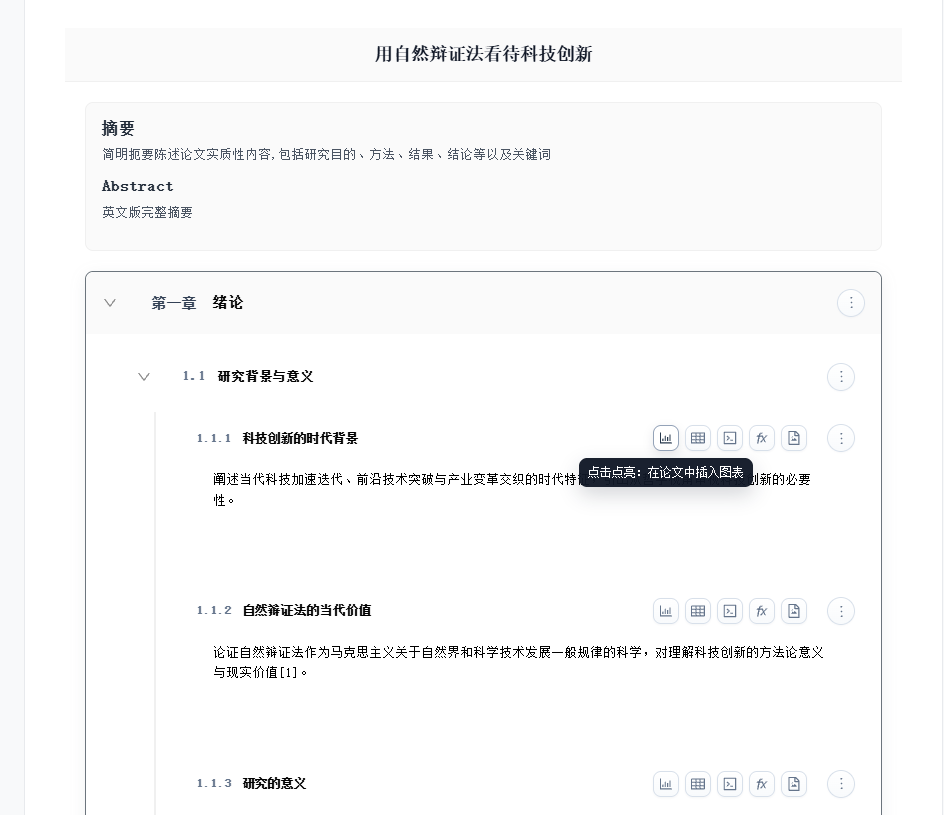
每个小节旁可点亮「插入图表」「插入表格」「插入代码」「插入公式」等能力,生成正文时会按您的选择在该位置补充对应内容。

若学校有固定目录模板(如必须含文献综述、研究方法),请在生成后按模板改到一致再继续。

  • 大纲可多次重新生成,但已写入的章节正文可能需要重新核对。
三级大纲编辑:摘要、章节目录与各小节插入图表等能力开关
Preview
大纲编辑:可调整结构,并为小节指定图表、公式等插入能力 点击图片查看大图
去编辑大纲

分章节辅助生成正文

确认大纲后,可按章节辅助生成正文初稿。建议一章一章推进,生成后立即阅读、删改、补数据与案例。

生成过程中可查看进度。正文会自动插入您在大纲阶段点亮的柱状图、时序图等内容,并在图下附带说明文字。

阅读工作台用于浏览全文、定位章节并做局部修改。选中段落后,可用底部工具栏进行评语、扩写、润色或改写。左下角会实时统计正文字数(不含摘要、参考文献与致谢)。

正文阅读:章节内嵌时序图与逻辑关系说明
Preview
正文示例:按大纲能力插入时序图等可视化内容 点击图片查看大图
开始写正文

参考文献与 GB/T 7714

工作台支持配置常用学术引用格式,包括 GB/T 7714。生成稿会尽量带出参考文献结构,但条目必须由您核对来源与著录细节。

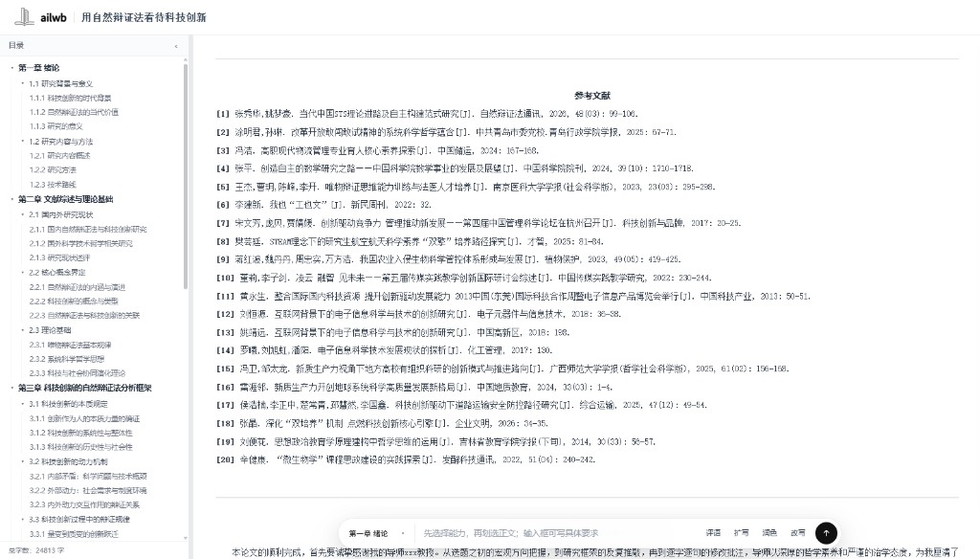
正文末尾会自动生成参考文献列表,按顺序编号排列;致谢等固定模块也会一并输出,您可在阅读工作台直接修改。

有文献库权限的账号,可在「文献库入库」粘贴引文批量解析,写作时检索引用。

  • 学校若指定国标年份或学院模板,请以学校文件为准。
参考文献列表:按 GB/T 7714 顺序编号排列
Preview
参考文献:按顺序编号输出,可在工作台继续编辑 点击图片查看大图
查看写作工作台

导出 Word 与格式

正文可导出为 Word,便于在学校模板中继续排版。封面、页码、标题样式等可在导出前预览调整。

若学院有严格格式库要求,请在导出后套用学院模板,或按学院规范微调字体、行距、页眉页脚。

去导出论文

开题报告

围绕研究背景、文献框架与方案设计,生成可编辑的开题结构。

开题报告功能说明

开题报告工作台用于整理选题依据、文献综述框架、研究内容与方法、进度安排等常见模块。

它解决的是「结构怎么搭」,不是代替开题答辩。研究方法、样本、实验设计必须符合您真实可执行的条件。

进入开题报告

开题报告操作步骤

填写题目与专业后生成提纲,再按模块补充正文。可反复修改后再导出。

建议把文献综述与研究方案写清楚后再去写毕业论文正文,避免正文与开题口径不一致。

  1. 进入「开题报告」,填写题目与基本信息。
  2. 生成并编辑开题大纲。
  3. 按模块生成或撰写内容,核对方法是否可执行。
  4. 导出文档,按学院开题表格再排一次版。
开始写开题

其他学术文档

课程论文、期刊论文、实习报告、文献综述、答辩 PPT 与综合写作。

课程论文

适用于课程期末论文或专题作业。流程与毕业论文类似,但篇幅通常更短、主题更聚焦。

生成后请按课程评分标准检查:是否回应题目、论点是否展开、引用是否规范。

进入课程论文

期刊论文

期刊论文工作台按常见学术论文结构辅助组织摘要、引言、方法、结果与讨论等部分。

投稿前必须对照目标期刊的栏目、字数、图表与参考文献体例逐项修改。平台不保证录用。

进入期刊论文

实习报告

实习报告工作台按实践记录、工作内容、收获与反思等结构辅助生成。

请写入真实岗位与具体工作,避免空泛表述。单位名称、时间、岗位需与实习证明一致。

进入实习报告

文献综述

文献综述工作台帮助搭建综述框架、整理研究脉络与评述结构。

高质量综述依赖您实际阅读的文献。请用真实文献替换或核对生成稿中的条目,并补上自己的评述。

进入文献综述

学术答辩 PPT

学术答辩 PPT 辅助用于梳理答辩逻辑:研究问题、方法、结论与不足。

生成的是内容骨架,版式、学校封面与动画需在 PowerPoint 中按学院模板调整。

进入答辩 PPT

综合写作工作台

综合写作面向多种学术文档类型的分步辅助,适合还不确定文档类型、需要同一套流程试验的场景。

若目标明确是毕业论文或开题,建议直接使用对应专用工作台,参数与结构更贴合。

进入综合写作

降重与查重

定稿前的改写辅助与重复率参考,不能替代学校官方检测。

降重降 AIGC

降重工作台对已有文本做语义保留改写,辅助降低重复表达,并优化学术表述。适合在初稿完成之后使用。

改写结果仍需通读:检查术语是否被换错、逻辑是否被打散、引用是否还对应原文。

AI 检测率、查重率因学科与检测系统而异,平台无法承诺某一固定数值。

  1. 准备已完成的章节或全文。
  2. 进入「降重降 AIGC」,粘贴或导入需要改写的文本。
  3. 查看改写结果,逐段确认后替换原稿。
  4. 再用学校指定系统做正式检测。
进入降重

论文查重辅助

查重辅助提供段落级相似度参考与修改提示,用于发现可能重复的表述。

正式提交请以学校指定的知网、维普、万方等系统为准。平台检测结果与官方库、算法并不等同。

  • 检测报告仅作修改参考,不作为通过证明。
进入查重

科研插图

技术路线、实验流程、机制示意等论文常用示意图。

插图类型与生成

科研插图工作台面向学位论文常见示意图,例如技术路线图、实验流程图、机制示意图、理论框架图、系统架构图等。

按类型优化提示词后生成,更贴近论文语境。生成后请检查中文标注、箭头逻辑与章节描述是否一致。

本功能生成概念/流程/结构示意图,不替代基于真实实验数据的统计图或曲线绑图。

进入科研插图

导出与插入论文

支持导出 PNG 或 SVG。PNG 适合直接插入 Word;SVG 可在 Illustrator 等软件中继续改字和线条。

插入正文时请按学院规范编写图题、图注,并在文中交叉引用。

去生成插图

账户与权益

订单、邀请推广与提现。

订单与权益

登录后在账户中心查看订单与可用权益。写作、降重等按商品规则扣减次数或额度。

支付支持支付宝、微信等主流方式。支付完成后请刷新账户页确认权益到账。

查看订单与权益

邀请推广与提现

奖励推广包含双重激励:好友注册消费后,您获得实付金额 20% 佣金;您本人下单支付时,还可享受「邀请自购折扣」。

邀请自购折扣按累计邀请注册人数自动升级:邀请 1 人九折,满 5 人八折,每满 5 人再降一折,最高五折。邀请折扣与兑换码不能同时使用,有可用邀请时支付页不展示兑换码。

账户收益明细展示可提现佣金、邀请人数、自购折扣档位、邀请明细与提现记录。满 ¥10 可申请提现,审核 1–3 个工作日。

  • 同时只能有一笔审核中的提现。
查看收益明细